
Décrivez l’activité. Pimenko AI prépare la première version et les suivantes.
Décrivez votre intention pédagogique, joignez vos documents et obtenez une activité prête à relire, améliorer, corriger. Un catalogue d'activités qui s'enrichit au fil des versions.
De l’intention pédagogique à l’activité, sans perdre la main.
Décrivez l’intention pédagogique, choisissez un format et obtenez une première proposition à relire — sans déléguer la conception de votre cours. Pimenko AI ne remplace pas le travail de conception : il accélère le passage de l’idée à l’activité.
Vous restez l’auteur du cours
Vous relisez, ajustez, injectez. Rien n’est ajouté dans Moodle sans votre confirmation.
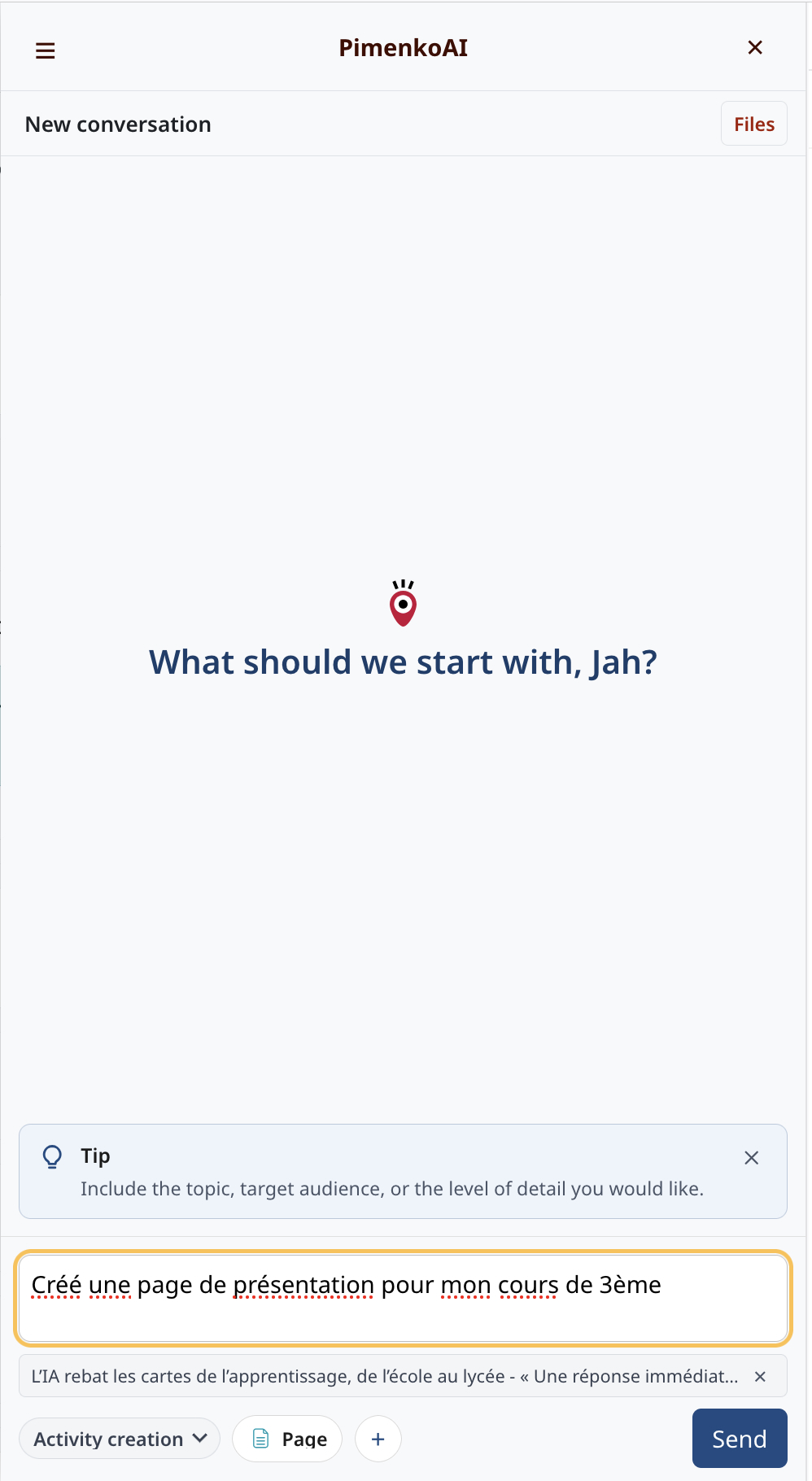
Un catalogue qui s'enrichit à chaque version : activités Moodle natives, contenus H5P interactifs et autres formats.
Catalogue disponible aujourd’hui
Page · Devoir · URL · Étiquette / texte · Forum · Glossaire · Test Moodle.
Contenus H5P
Vrai/faux, choix multiples, quiz mixtes, présentation interactive, livre interactif, dissertation, textes à trous, cartes, flashcards, mots croisés et autres formats.
Une activité peut être relue. Un cours entier doit être reconstruit.
La génération ciblée permet de garder une boucle courte entre l’intention, la proposition et la décision de l’enseignant. C’est ce qui transforme le gain de temps en temps réellement récupéré.
Vous validez, puis ça entre dans le cours.
Vous décrivez ce que vous voulez, vous prévisualisez, vous demandez des ajustements. L’activité rejoint votre cours quand elle vous convient, pas avant. Vous choisissez aussi où l’activité est intégré dans le cours
De l’intention à l’activité
- Décrire l’intention pédagogique
- Choisir le type d’activité
- Joindre éventuellement des ressources
- Obtenir un aperçu
- Ajuster ou régénérer
- Choisir la section du cours
- Confirmer l’ajout dans Moodle
L’assistant prépare. L’enseignant décide.
Rien n’est ajouté au cours sans confirmation explicite.
Travaillez à partir de vos ressources
La conversation de Création peut recevoir des documents, présentations, feuilles de calcul, textes, sous-titres et images, selon les limites configurées.
Les fichiers sont soumis aux mécanismes Moodle disponibles, notamment l’antivirus lorsqu’il est configuré. Leur exploitation pédagogique dépend ensuite du service de traitement associé.
De l’intention à l’aperçu, avec validation.
La création se déroule en conversation : choisissez le format et la section du cours, prévisualisez la proposition, puis confirmez son ajout dans Moodle.
Voir la démonstration
Poursuivre la découverte
découvrir les autres modes · calculer votre usage · vos contenus hébergés en France